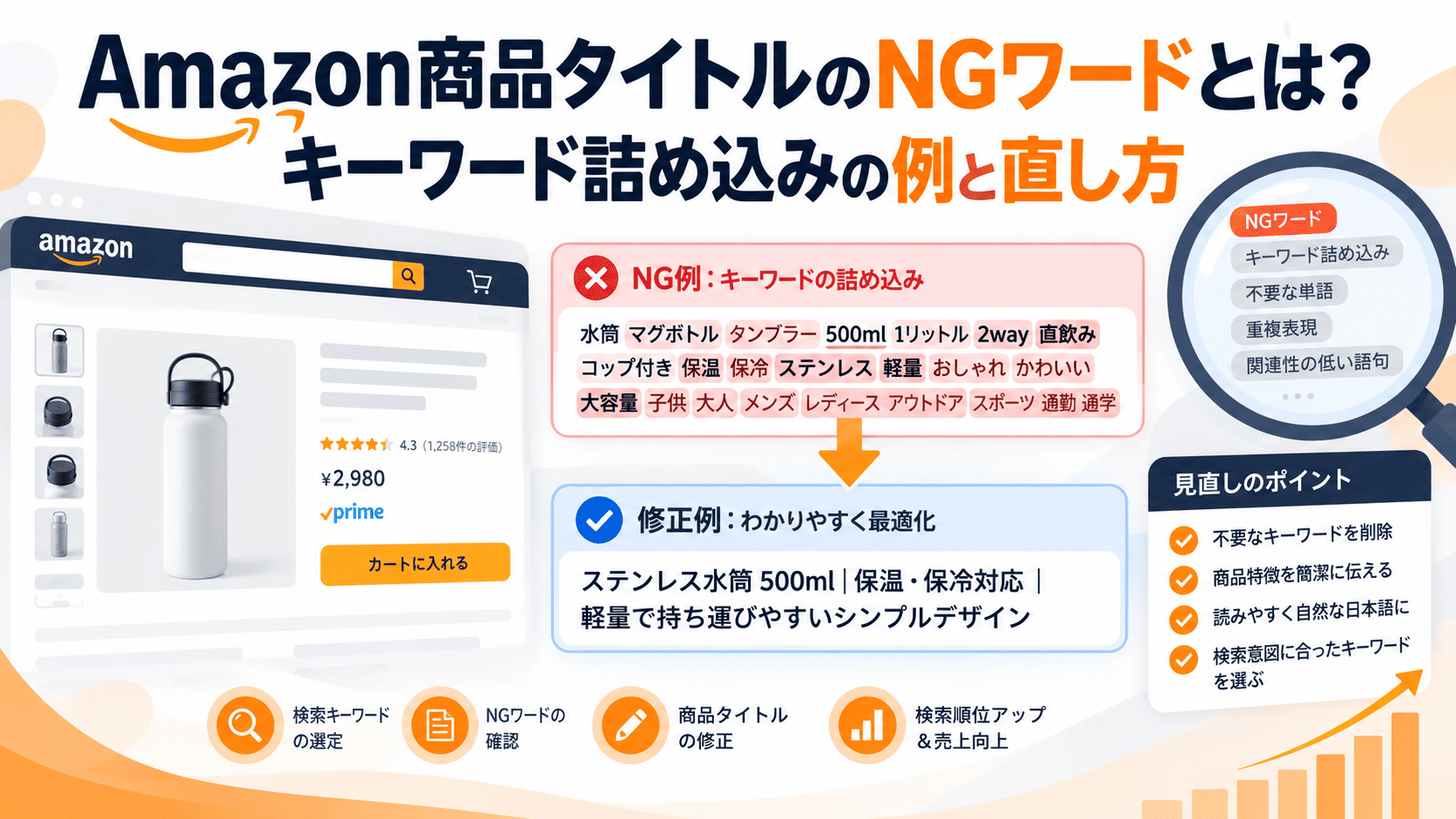





- Amazonの商品タイトルには、文字数、特殊文字、単語の繰り返し、宣伝表現などに関する要件がある。
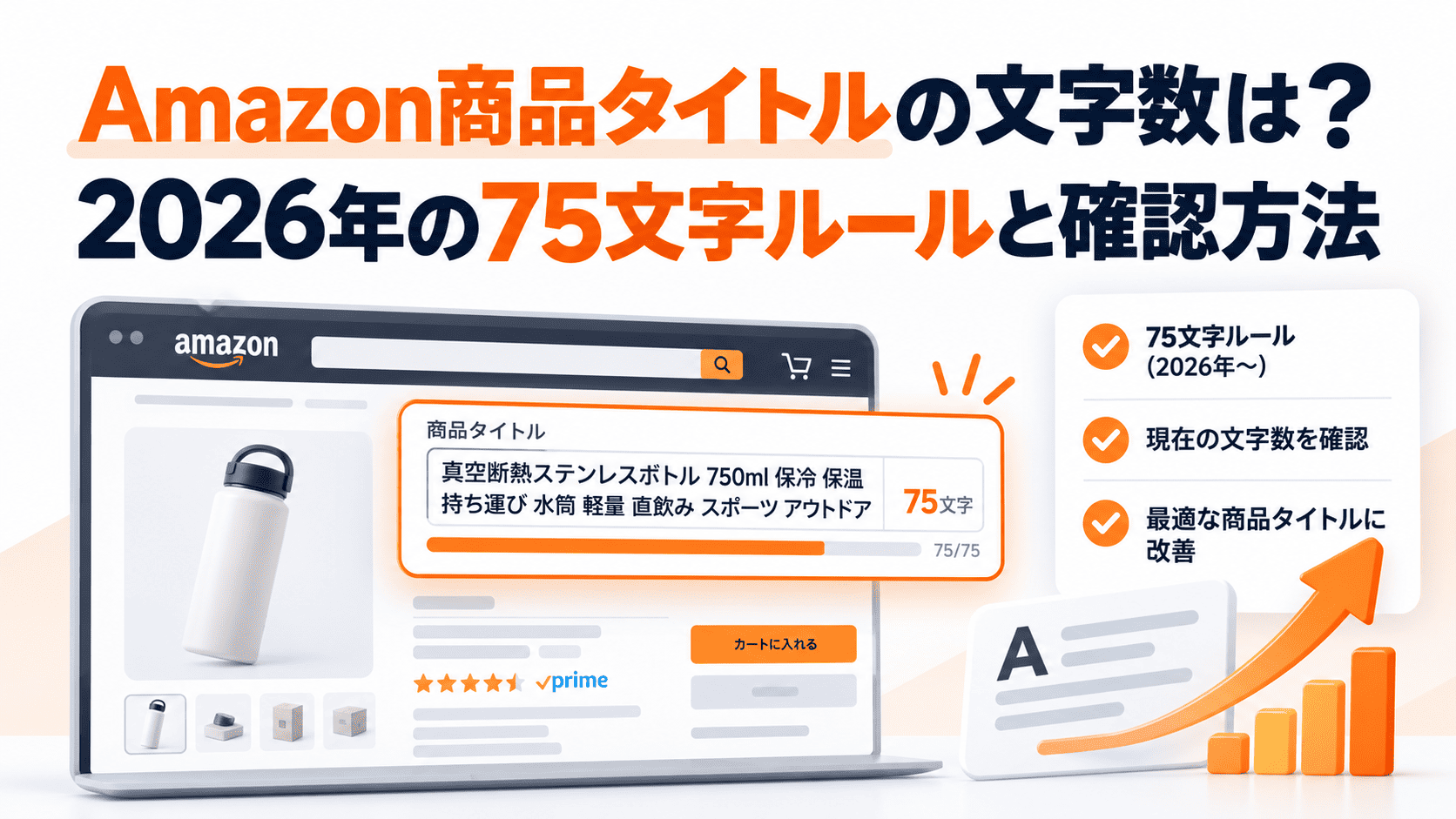
- 2026年7月27日から、メディアを除く商品カテゴリーでは原則75文字以内の要件が導入された。
- 一部の特殊文字には用途による扱いの違いがあるため、記号を一律に禁止と判断しない。
- Seller Centralで対象商品の最新要件と改善提案を確認することが重要。
- 変更前後のタイトル、適用ルール、更新日、反映結果を記録すると管理しやすくなる。
Amazonの商品タイトルを変更しようとした際、「使用できない文字がある」「登録した商品名が反映されない」「Amazonからタイトルの改善を求められた」といった状況に直面することがあります。
Amazonの商品タイトルには、文字数だけでなく、特殊文字、重複表現、宣伝的な表現、商品情報の正確性などに関するルールが設けられています。
さらに、2026年7月27日からは、メディアを除くカテゴリーで商品タイトルを原則75文字以内とする新しい要件が導入されました。あわせて、商品名を補足する「商品のハイライト」も利用されるようになっています。
そのため、過去に問題なく登録できたタイトルでも、現在の要件に照らして見直しが必要になる場合があります。
本記事では、Amazon商品タイトルの主なルールと、Seller Centralで最新の要件を確認する方法、ルール違反の指摘を受けた場合の対応、更新履歴を管理する方法を解説します。
Amazon商品タイトルのルールの基本
Amazonの商品名に関するルールは、購入者が商品内容を正確に理解し、複数の商品を比較しやすくするために設けられています。
商品タイトルを作成・更新する際は、単に文字数を守るだけでは十分ではありません。
一般的な商品名の要件に加え、カテゴリーや商品タイプに応じた条件、商品詳細ページの作成・編集ポリシーなども確認する必要があります。
2026年の商品名75文字ルール
Amazonは2026年6月10日更新の公式案内で、同年7月27日以降、メディアを除くすべての商品カテゴリーの商品タイトルについて、スペースを含め75文字以下とする要件を示しました。
さらに、商品名の補足情報を最大125文字で記載できる「商品のハイライト」も導入しています。以前の200文字という説明をそのまま使用すると、現在のタイトル要件と一致しない場合があるため注意が必要です。ただし、メディアカテゴリーには別の要件があり、商品タイプごとの条件も確認する必要があります。
全角・半角の数え方や、商品のハイライトとの違いについては、Amazon商品タイトルの文字数と75文字ルールの確認方法で詳しく解説しています。
共通ルールとカテゴリー固有の条件を分ける
商品名の一般的なルールを満たしていても、対象商品のカテゴリーで必要とされる情報が不足している場合があります。
例えば、購入者が商品を識別するために必要な型番、サイズ、容量、数量などは、商品タイプに応じて確認すべき項目です。
また、親子バリエーションを持つ商品では、カラーやサイズなどの属性が正しく設定されているかも重要です。
タイトルだけを編集するのではなく、商品詳細ページに登録されている他の属性との整合性も確認しましょう。
商品名で確認すべき主な禁止事項・要件
Amazonは商品名について、特殊文字、繰り返し表現、宣伝的な情報などに関する要件を示しています。
ただし、すべての表現が同じ理由で問題になるわけではありません。
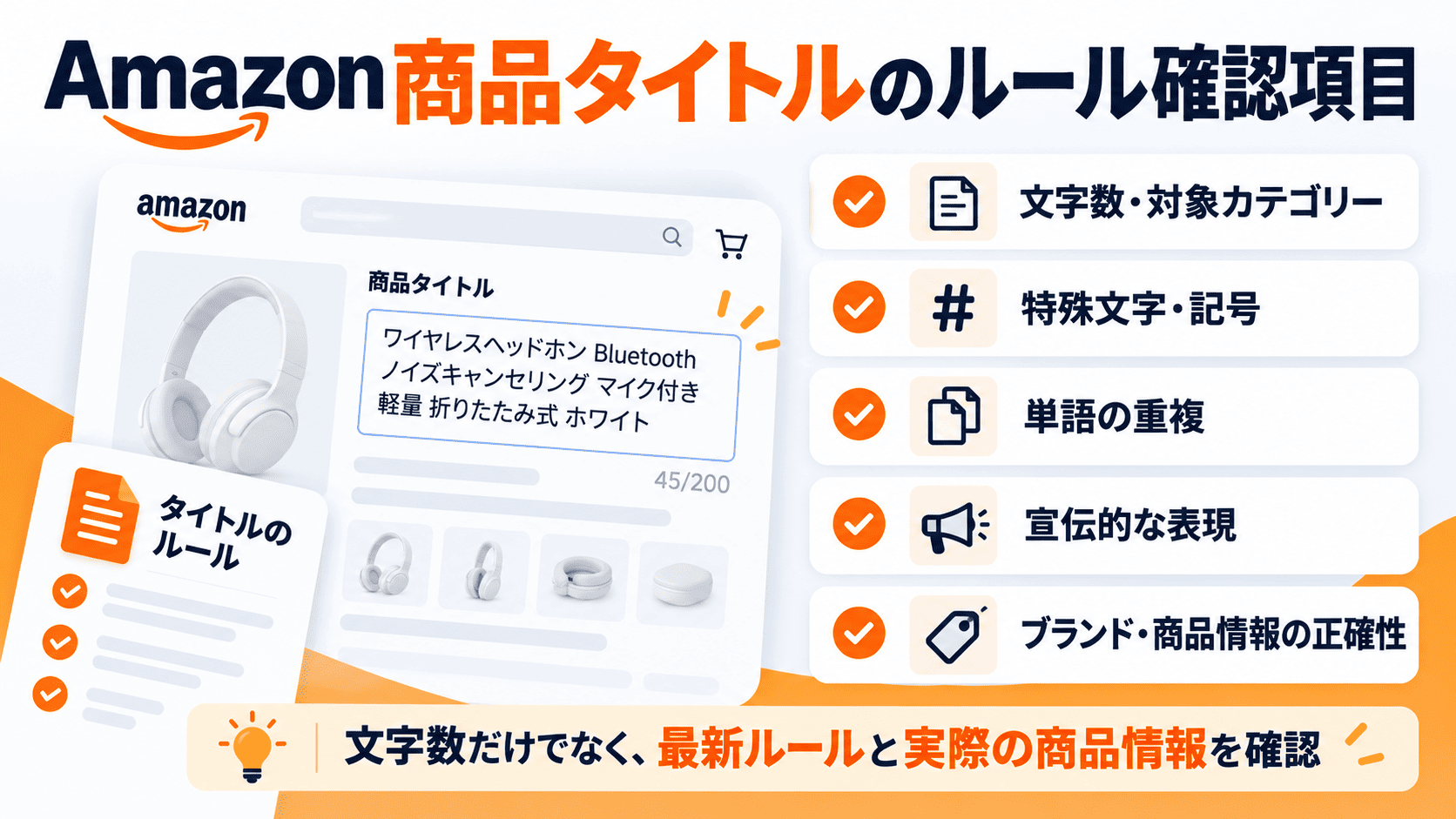
| 確認対象 | 主な注意点 | 確認方法 |
|---|---|---|
| 文字数 | 2026年の原則75文字要件と対象外カテゴリー | Seller Centralの商品名要件・入力欄 |
| 特殊文字 | 使用が認められない記号や装飾的な使用 | 公式の特殊文字に関する要件 |
| 単語の繰り返し | 同じ単語を過度に繰り返すこと | 商品名の重複表現ルール |
| 宣伝的な表現 | 送料無料、ベストセラーなど商品名に適さない訴求 | 商品名ガイドライン |
| 商品情報の正確性 | 実物にない仕様、誤った容量やセット数 | 商品仕様書・登録属性との照合 |
| ブランド・権利 | 誤ったブランド表示、他者の権利侵害 | ブランド情報・権利関係の確認 |
特殊文字は使用目的と最新ルールを確認する
Amazonが2025年に発表した商品名の要件では、感嘆符、ドル記号、疑問符、アンダースコアなど、特定の特殊文字について使用制限が示されました。
一方、記号には商品コードや規格、寸法の表示など、意味のある用途で使用されるものもあります。そのため、記号が含まれているだけで一律に禁止と判断するのは適切ではありません。
例えば、単なる装飾のために記号を連続して使用する場合と、商品型番の一部として記号を使用する場合では、確認すべき条件が異なります。
商品名に記号を含める際は、現在の公式ガイドラインと対象商品の属性を確認しましょう。
単語の繰り返しに関する要件
Amazonは2025年の商品名ポリシー更新で、同じ単語の繰り返しを制限するルールを公表しました。
このルールは、商品の検索性を高める目的で同じ言葉を不自然に繰り返すタイトルを防ぐためのものです。
ただし、日本語の複合語やブランド名を含む場合など、単純な文字列検索だけでは正しく判断できないケースも考えられます。
表面的な一致だけで判断せず、Amazonが現在示している基準を確認してください。
宣伝表現・主観的な表現を確認する
商品タイトルは、主に商品の名称と識別情報を伝えるための項目です。
Amazonのガイドラインでは、「送料無料」「100%品質保証」「人気商品」「ベストセラー」などの宣伝的・主観的な表現が問題となる例として案内されています。
例えば、価格キャンペーンや配送特典は、商品名ではなく適切な販売設定や表示項目で管理する必要があります。
また、ランキングや性能に関する表現は、根拠の有無に加え、対象カテゴリーのAmazonルールや適用法令も確認してください。
ブランド名と商品情報を正確にする
他社ブランドの商品を扱う場合、正しいブランド情報と商品仕様を登録する必要があります。
特に、無関係な競合ブランド名を検索流入目的で商品タイトルに加えることは、購入者の誤認や知的財産権上の問題につながる可能性があります。一方、適法な互換性表示など、第三者ブランドへの言及が必要になる場合もあります。
ブランド名が含まれていることだけを理由に一律に違反とみなすのではなく、商品との関係、表示目的、Amazonの最新ルール、権利関係を確認しましょう。
Seller Centralで最新ルールを確認する方法
商品タイトルを変更するときは、一般的な情報を調べるだけでなく、対象ASINについて現在適用されている要件を確認する必要があります。
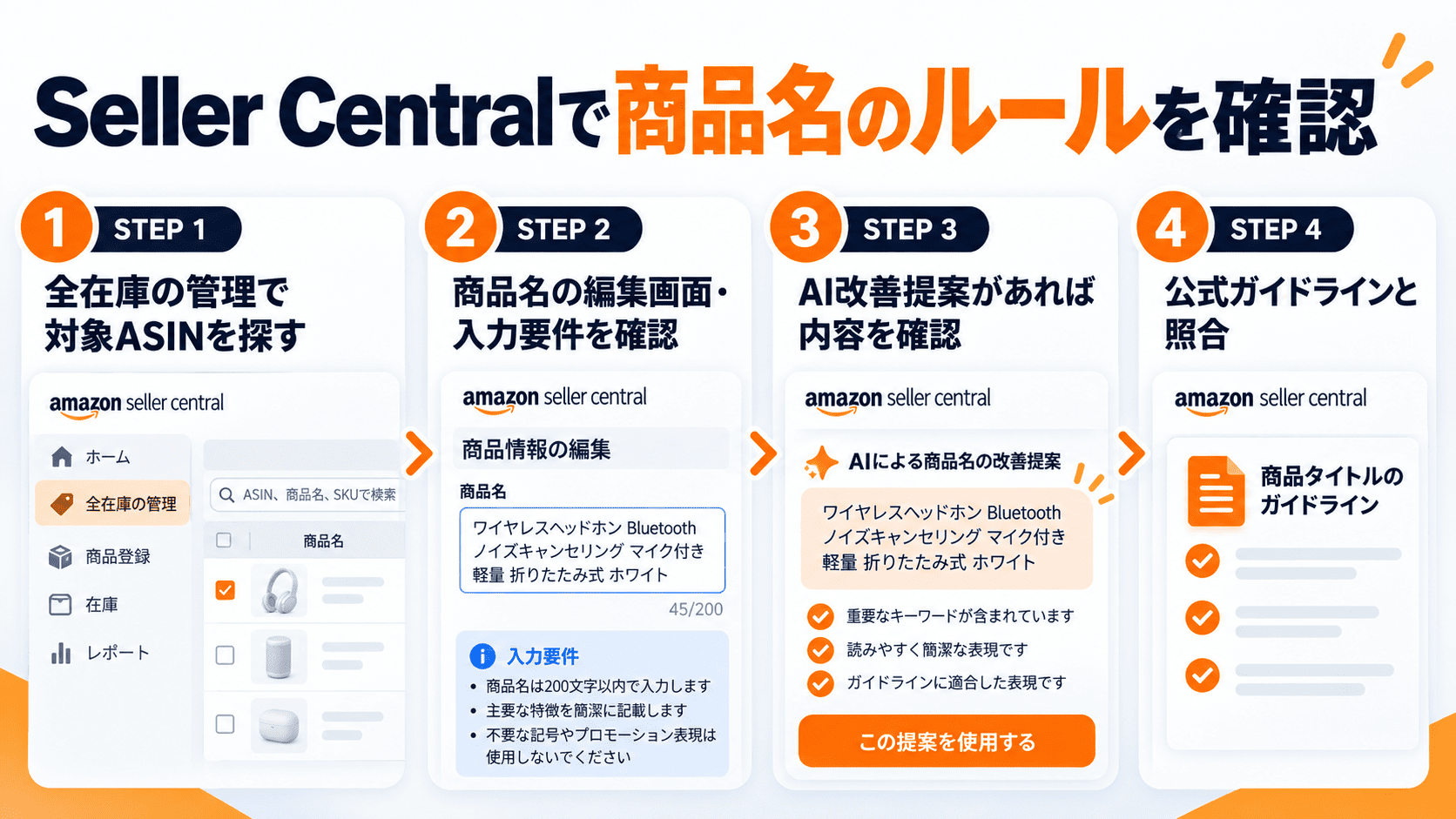
STEP1.「全在庫の管理」で対象商品を探す
Seller Centralにログインし、「全在庫の管理」から対象の商品を探します。
商品タイトルが似ている別の商品を誤って編集しないよう、ASINやSKUを確認してください。特に親子バリエーション商品では、どのSKUを編集するかを明確にすることが重要です。
STEP2.編集画面で商品名の要件を確認する
対象商品のメニューから「編集」を選択し、商品名に関する入力欄や要件の案内を確認します。
現在のタイトル、登録されているブランド、型番、サイズなどを商品情報と照合しましょう。
入力欄に警告やエラーが表示される場合は、その内容を確認してから修正します。
STEP3.Amazonの改善提案を確認する
Amazonの2026年の商品名更新に関する公式案内では、対象商品について「改善内容を表示」からAIによる提案を確認する操作が紹介されています。
提案には、短縮された商品名や商品のハイライトが含まれる場合があります。
AIの提案が表示された場合も、ブランド、商品型番、数量、重要なバリエーション属性などが正しいか確認することが必要です。
なお、画面に表示される機能やメニューは、商品・アカウント・権限によって異なる場合があります。
STEP4.最新の公式ヘルプと照合する
文字数や特殊文字などの判断に迷う場合は、Seller Centralの「商品名の要件とガイドライン」を確認します。
公式フォーラムのお知らせは更新時点の制度を理解する資料として役立ちますが、実際の編集時には最新のヘルプと商品ごとの要件を優先しましょう。
特に古い記事で「200文字以内」と記載されている場合は、2026年の75文字要件との関係を確認する必要があります。
商品名の修正通知・AI改善提案への対応
Amazonから商品タイトルの修正や改善を求められた場合は、まず対象商品と指摘内容を確認しましょう。
すべての通知が、直ちに販売停止を意味するわけではありません。
どのような問題を指摘されているかを特定する
商品名の警告や改善提案には、文字数超過、使用文字、情報不足、入力属性との不一致など、異なる原因が考えられます。
まず、対象ASIN、表示されたメッセージ、確認日時を記録します。
問題が具体的に示されている場合は、その項目を修正してから再確認しましょう。
原因が不明な場合は、思い込みで商品タイトルを何度も書き換えるのではなく、関連するヘルプやサポートへの確認を検討します。
AIによるタイトル更新案は内容を確認する
Amazonは2026年7月27日以降、文字数などの要件を満たさない既存商品名に対して、AIを利用した改善提案・更新を段階的に進めています。
公式FAQでは、ブランド所有者は更新が実施される前の14日間、所定の画面でAI生成内容を確認・修正・承認できると説明されています。
提案された商品名を確認する際は、重要な識別情報が削除されていないか、誤った商品属性が追加されていないかを確認しましょう。
また、タイトルと商品のハイライトの両方を確認することが大切です。
更新後も商品情報を確認する
Amazonの公式FAQでは、要件未対応の商品名について段階的な更新が行われる一方、更新されていない商品も引き続き出品中となり、編集や検索が可能と説明されています。
ただし、これは商品名以外のポリシー違反があっても必ず出品が継続されるという意味ではありません。
更新後は、商品詳細ページで実際の表示内容を確認し、ブランドや重要な仕様に誤りがないかチェックしましょう。
商品タイトルの更新履歴と確認記録の残し方
複数の商品を管理している場合、誰が、いつ、どのルールを確認して商品名を変更したのかを記録しておくと、後から問題を調査しやすくなります。
ASIN単位で変更内容を記録する
商品タイトルの変更履歴は、以下の項目で管理すると便利です。
| 管理項目 | 記録する内容 |
|---|---|
| ASIN・SKU | 修正対象の商品 |
| 商品カテゴリー | 適用される商品タイプ・要件 |
| 変更前タイトル | 元の全文と文字数 |
| 変更後タイトル | 修正後の全文と文字数 |
| 変更理由 | 文字数超過、特殊文字、情報不一致など |
| 確認したルール | 公式ヘルプのURLと確認日 |
| 更新日・担当者 | 実際の操作履歴 |
| 反映結果 | 反映済み、要再確認、未反映など |
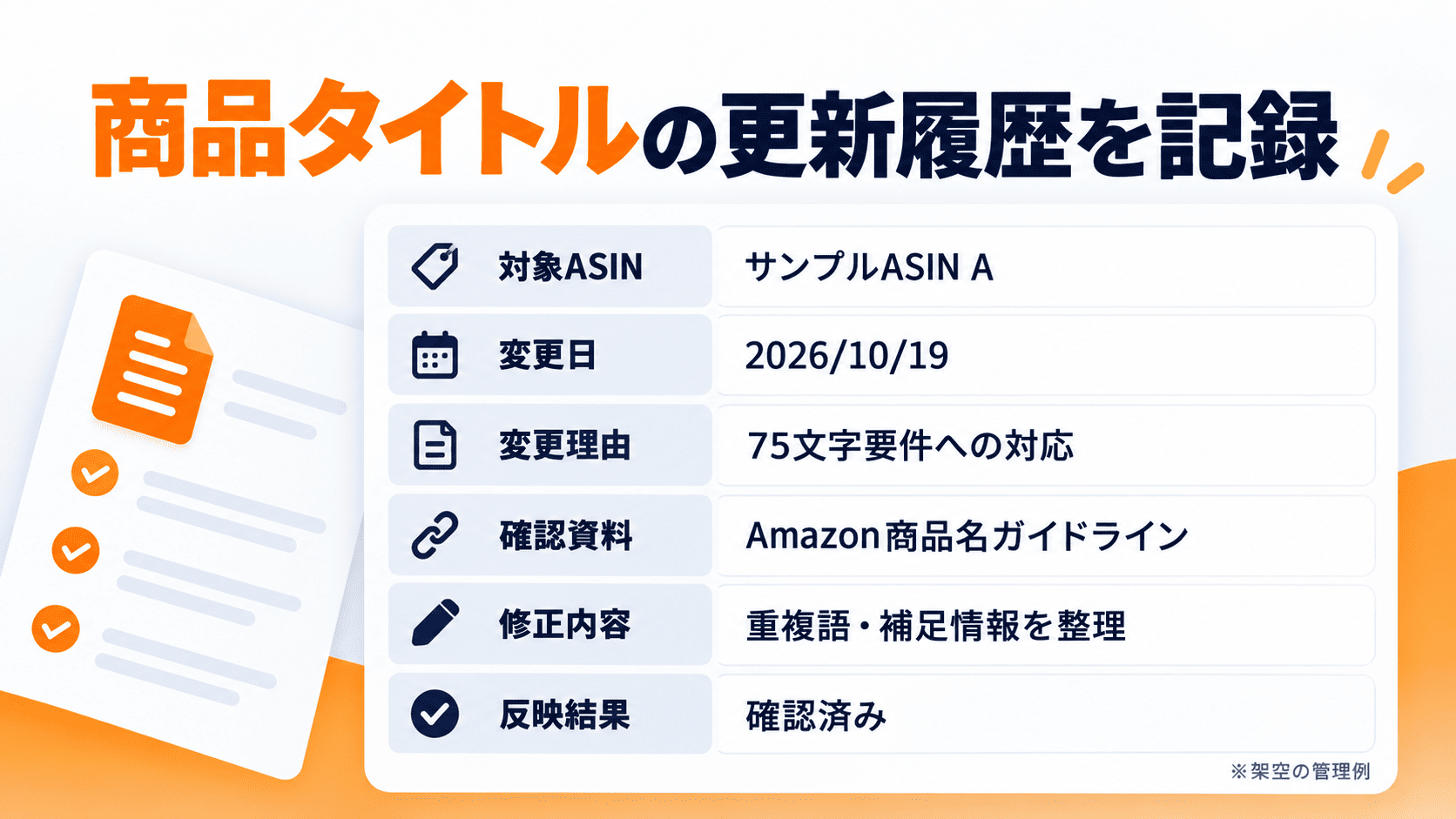
Amazon側で商品名が変更された場合にも、変更前後の情報を保存しておくと、意図しない変更の有無を確認できます。
商品仕様の根拠も保管する
容量、素材、サイズ、対応規格などの商品情報を変更する場合は、メーカー仕様書、パッケージ表示、実測情報など、確認に用いた資料を整理しておきましょう。
特に商品の性能や安全性に関係する表現では、裏付けを持たずにタイトルへ追加しないことが重要です。
また、商品名を変更した理由と、商品情報の根拠を区別して記録すると、後から修正が必要になった場合にも対応しやすくなります。
一括更新時には元データを保存する
Amazonの2026年の商品名更新に関する公式FAQでは、カテゴリー別出品レポートを使って商品名と商品のハイライトを一括更新する方法が案内されています。
一括編集では、複数商品のデータをまとめて変更できる一方、意図しない商品に変更が適用されるリスクもあります。
アップロード前の元データと修正後データを保存し、更新結果をASIN単位で確認しましょう。
Listingエディターで事前確認を補助する方法
Amazon商品タイトルを更新する前に、キーワードの使用状況やブランドに関係する語句を確認したい場合は、セラースプライトの無料ツール「Listingエディター」を活用できます。
ListingエディターにはAIモードと手動編集モードがあり、商品タイトルなどの草稿作成・編集に利用できます。
キーワードの繰り返しを目視確認する
手動編集モードでは、キーワードシソーラスをインポートし、Listingに含まれるキーワードを確認できます。
不自然なキーワードの繰り返しがないか、商品名と重要な仕様が正しく記載されているかを確認する補助として活用しましょう。
ただし、キーワード使用状況が表示されることと、Amazonの単語重複ルールに対して自動的に合否判定されることは別です。
ブランド検出で確認対象を整理する
Listingエディターでは「ブランド検出」機能により、テキスト中に含まれるAmazonブランドワードを確認できます。
検出された語句について、実際の商品ブランドとの関係や使用目的を確認する際の参考になります。
ただし、ブランドが検出されたことだけで商標権侵害が成立するわけではありません。また、検出されなかったからといって法的リスクがないと保証されるものでもありません。
AI生成結果は公式要件と照合する
AIモードで商品名を作成した場合も、内容の正確性とAmazonの最新ルールへの適合を人が確認する必要があります。
特に、文字数、特殊文字、ブランド、商品仕様、宣伝表現については、Seller Centralの要件と照らし合わせましょう。
Listingエディターは、商品名の編集を支援するツールであり、Amazonの規約適合を自動保証するサービスではありません。
セラースプライトのListingエディターでは、キーワード使用状況の確認やブランド検出、AIによるタイトル草稿作成などを利用できます。Amazonの最新要件と商品仕様を照合しながら、商品名の修正案を整理しましょう。
Listingエディターを無料で使う具体的な操作方法は、Listingエディターの公式ご利用ガイドをご覧ください。
商品タイトル更新前後の確認チェックリスト
最後に、商品名を更新する際の確認事項を整理します。
| 確認タイミング | 確認項目 |
|---|---|
| 更新前 | 対象ASIN・SKUと現在の商品タイトルを保存したか |
| 更新前 | Seller Centralで最新の商品名要件を確認したか |
| 更新前 | 文字数、特殊文字、重複、宣伝表現を確認したか |
| 更新前 | ブランド、型番、サイズなどの商品情報が正しいか |
| 更新時 | 商品のハイライトなどとの情報の整合性を確認したか |
| 更新後 | 商品名が想定どおりに反映されたか |
| 更新後 | 警告・エラー・AI改善提案が残っていないか |
| 更新後 | 変更日、理由、確認結果を記録したか |
実際に問題があるタイトルをどのように直すか知りたい場合は、Amazon商品タイトルのNGワードとキーワード詰め込みの修正例も参考にしてください。
また、ルールを確認した後のタイトル改善全体については、Amazon商品タイトル最適化ガイドで紹介しています。
Amazon商品タイトルのルールに関するよくある質問
Amazon商品タイトルの最新ルールはどこで確認できますか?
Seller Centralの「商品名の要件とガイドライン」および対象商品の編集画面で確認できます。最新のお知らせやカテゴリー別の要件も確認しましょう。
商品タイトルに使用できない記号はありますか?
はい。Amazonでは特定の特殊文字に制限が設けられています。ただし、記号の種類や使用目的によって扱いが異なる場合があるため、すべての記号を一律に禁止と判断せず、最新の要件を確認してください。
商品タイトルで同じキーワードを繰り返してもよいですか?
Amazonでは単語の繰り返しに関する制限があります。複数の検索語を増やす目的で同じ単語を不自然に繰り返すことは避け、現在の商品名要件に従ってください。
Amazonから商品名の改善提案が届いた場合はどうすればよいですか?
対象ASINと提案内容を確認し、ブランド名、容量、型番などが正しいかをチェックします。ブランド所有者向けのAI改善提案については、Amazonが案内する所定の確認・修正手順を利用してください。
75文字を超える商品名はすぐに販売停止になりますか?
Amazonの2026年の商品名更新に関する公式FAQでは、要件未対応の既存商品名について段階的な更新を行い、未更新の商品も引き続き出品中となると説明されています。ただし、その他の問題がある場合の取扱いまで一律に保証するものではありません。
商品タイトルに競合ブランド名が含まれる場合は必ず違反ですか?
必ずしもそうとは限りません。適法な互換性表示などの状況も考えられますが、誤認を招く表示や権利侵害は避ける必要があります。商品との関係とAmazonの最新ポリシーを確認してください。
ListingエディターでAmazonの規約違反を自動検出できますか?
Listingエディターではブランド検出やキーワード使用状況の確認などができますが、Amazonの商品名ポリシー全体について自動的に適合を保証するものではありません。最終的には公式要件と商品情報を確認する必要があります。
まとめ|Amazon商品タイトルは最新ルールを確認してから更新しよう
Amazon商品タイトルのルールを確認する際は、文字数だけでなく、特殊文字、重複語、宣伝表現、ブランド情報、商品仕様などを総合的に確認することが重要です。
また、Amazonは2026年に商品名の文字数要件と商品のハイライトの仕組みを変更しているため、以前のルールだけを参考にするのは避けましょう。
商品タイトルを更新する際は、次の順序で進めると管理しやすくなります。
- 対象ASINと現在の商品タイトルを確認する。
- Seller Centralで最新の商品名要件を確認する。
- 文字数、特殊文字、繰り返し表現、宣伝的な情報を確認する。
- 商品仕様やブランド表示に誤りがないか照合する。
- AI改善提案や修正通知がある場合は内容を確認する。
- 更新後の表示結果と変更履歴を記録する。
商品タイトルの合規性を判断する際は、過去の記事や一般的なチェックリストだけに頼らず、編集時点のAmazon公式要件と実際の商品情報を確認することが大切です。
ルール確認を終えたら、商品タイトルに入れるキーワードを整理し、購入者にとって読みやすい形に調整しましょう。
キーワードの選び方や配置については、Amazonキーワードリサーチ完全ガイドも参考になります。
SellerSpriteのListingエディターでは、キーワードを整理しながら商品タイトルを編集できます。ブランド検出やAI草稿作成を活用し、最後にAmazonの最新ルールと商品情報を確認しましょう。
Listingエディターを使う