セラースプライト使い方ガイド
セラースプライトは、アマゾンビッグデータを活用し、フィルタリング機能を充実させ、アマゾン商品のリサーチをサポートする強力なツールです。
「経営より売れる商品を見つけ出す」とよく言われています。アマゾンで大手セラーになることには、商品の選定と商品ページの最適化が何よりだと思われます。
セラースプライトは、アマゾン販売を全面的にバックアップできるツールです。
下記の通りにセラースプライトの使い方法をご説明させていただきます。
一、商品リサーチ
「キーワードリサーチ」、「キーワードマイニング」と「ライバル商品リサーチ」という三つの機能からはじめましょう。
(一)「キーワードリサーチ」機能と「ライバル商品リサーチ」機能を使うことで、商品リサーチを行う
1「キーワードリサーチ」機能 – 初心者でも簡単に使用できる機能
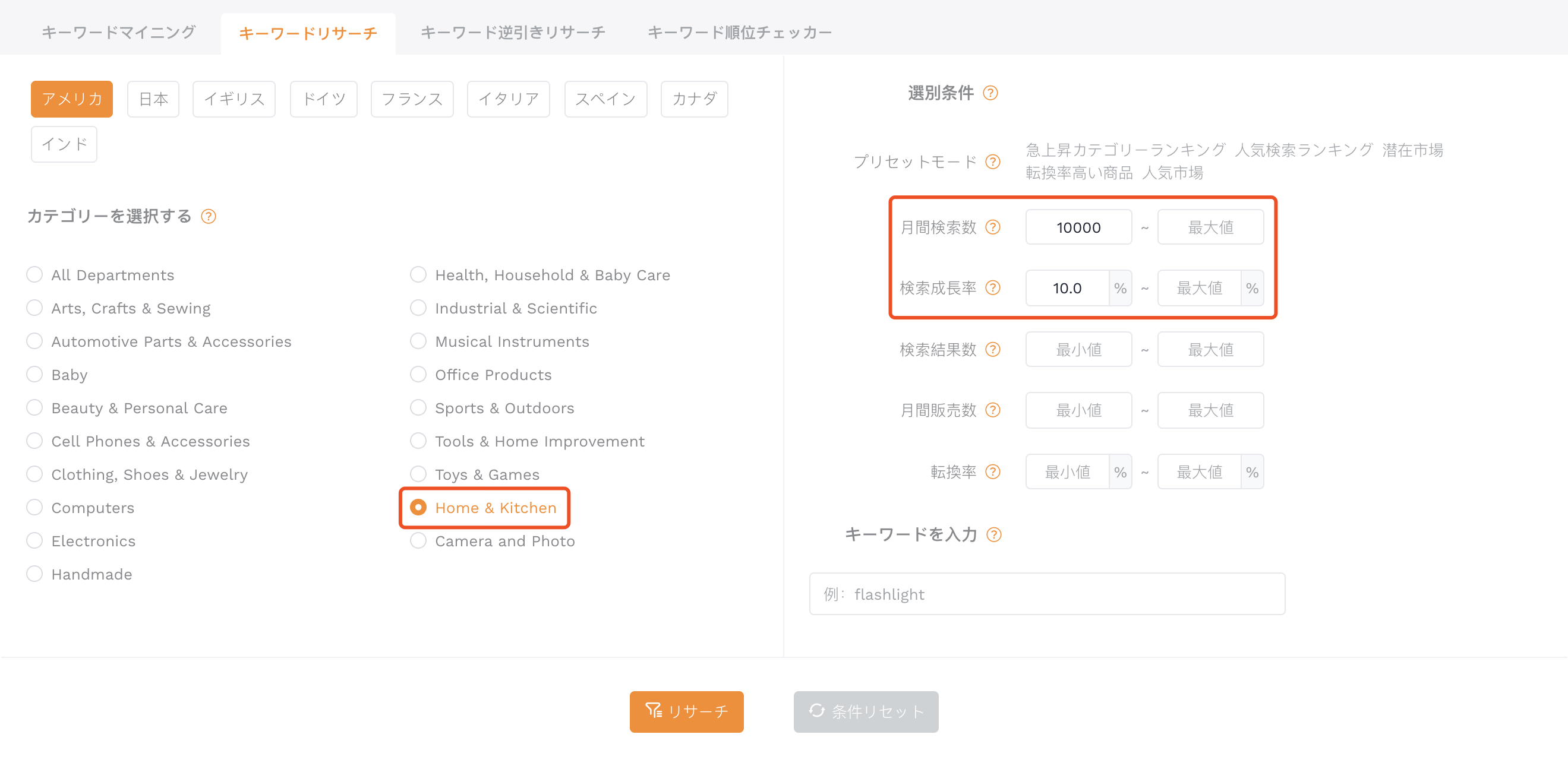
設定済みのリサーチモードの「急上昇カテゴリーランキング」を例としてご説明させていただきます。
- 「急上昇カテゴリーランキング」をクリックすると、設定済みの検索条件は自動的に書き込まれます。
検索数>10000、検索成長率>10%という条件が表示されます。 - 対象カテゴリーを選択しても、選択しなくてもよいです。
- ここでは、Home & Kitchenを選択して、「リサーチ」ボタンをクリックします。
2 設定済みの条件において、結果が表示されます。
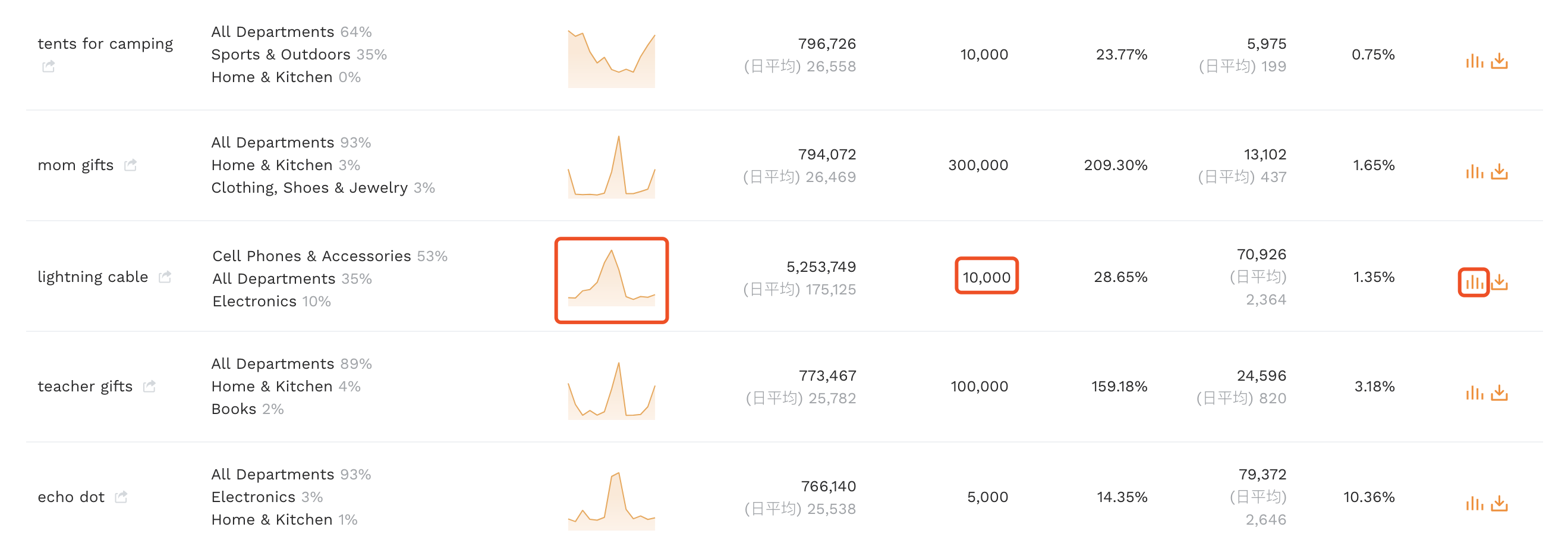
キーワードごとに主要検索カテゴリー及び検索数トレンドが表示されます。それは市場の動向と需要を調査する必要な情報です。
キーワード「lightning cable」の例を挙げます。
全体的にみると、検索数トレンドは年の後半にはボリュームが高い状況が判断できます。検索数は11月にピークとなりますが、当時の検索結果数は10,000件に達しました。
右側のグラフのアイコンをクリックすると、詳しい検索動向データを確認することができます。
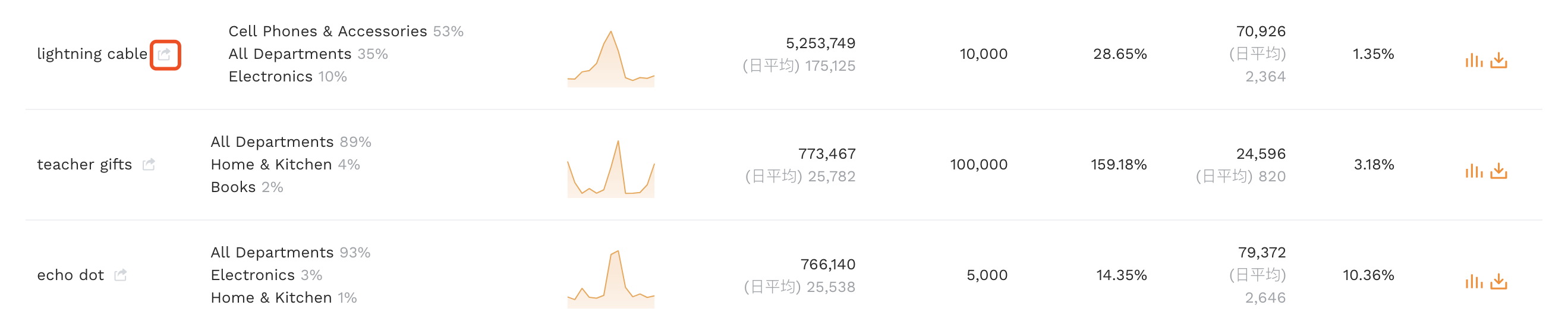
3 キーワードのとなりにリンクのアイコンをクリックすると、アマゾンへ移動し、この商品の詳細ページを閲覧することができます。
4「ライバル商品リサーチ」機能を使用して、類似商品の販売実績などのデータを分析することができます。
- 「ライバル商品リサーチ」機能はキーワード、ブランド、セラー、子ASINのどちらを入力して、検索することができます。
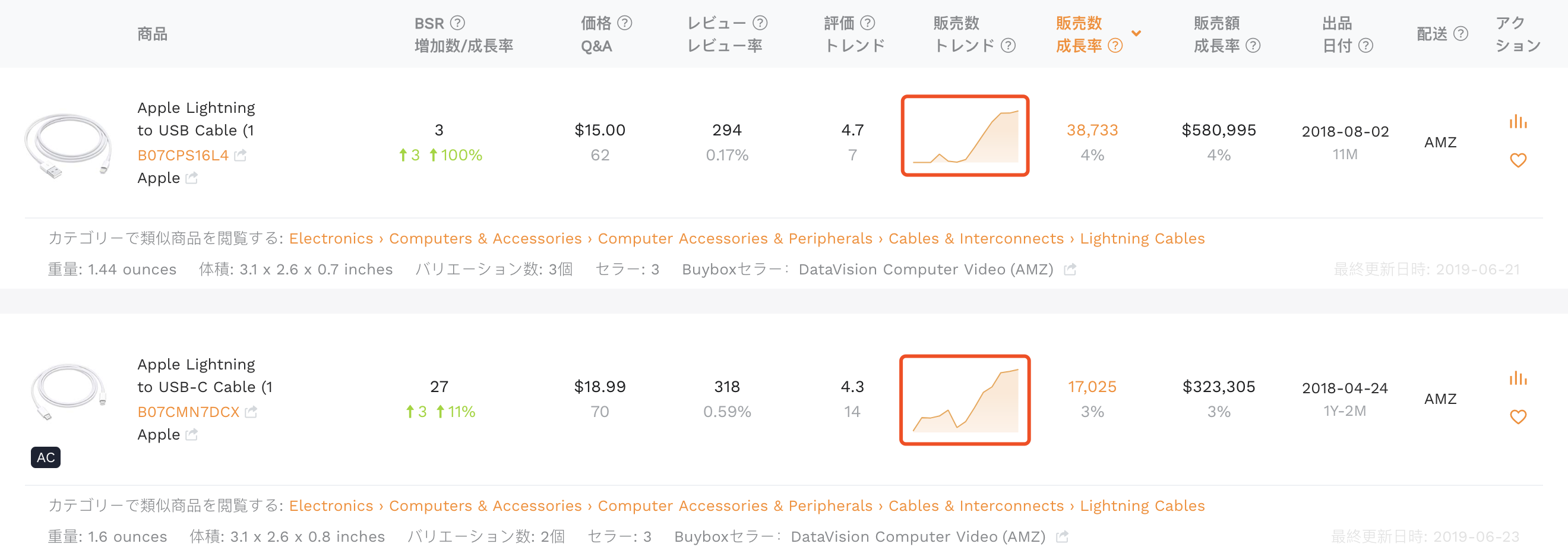
- キーワード「lightning cable」を入力し、「月間販売数」を選択して、「ライバル商品リサーチ」ボタンをクリックします。
5 1~3秒たて、設定済みの条件において、結果が表示されます。
- 商品のタイトルにこのキーワードを含む商品が一覧で表示されます。
- 過去数か月において、対象商品の販売数が急上昇していることが判断できます。販売数トレンドは、上記の検索数トレンドとはほぼ同じな動向となります。
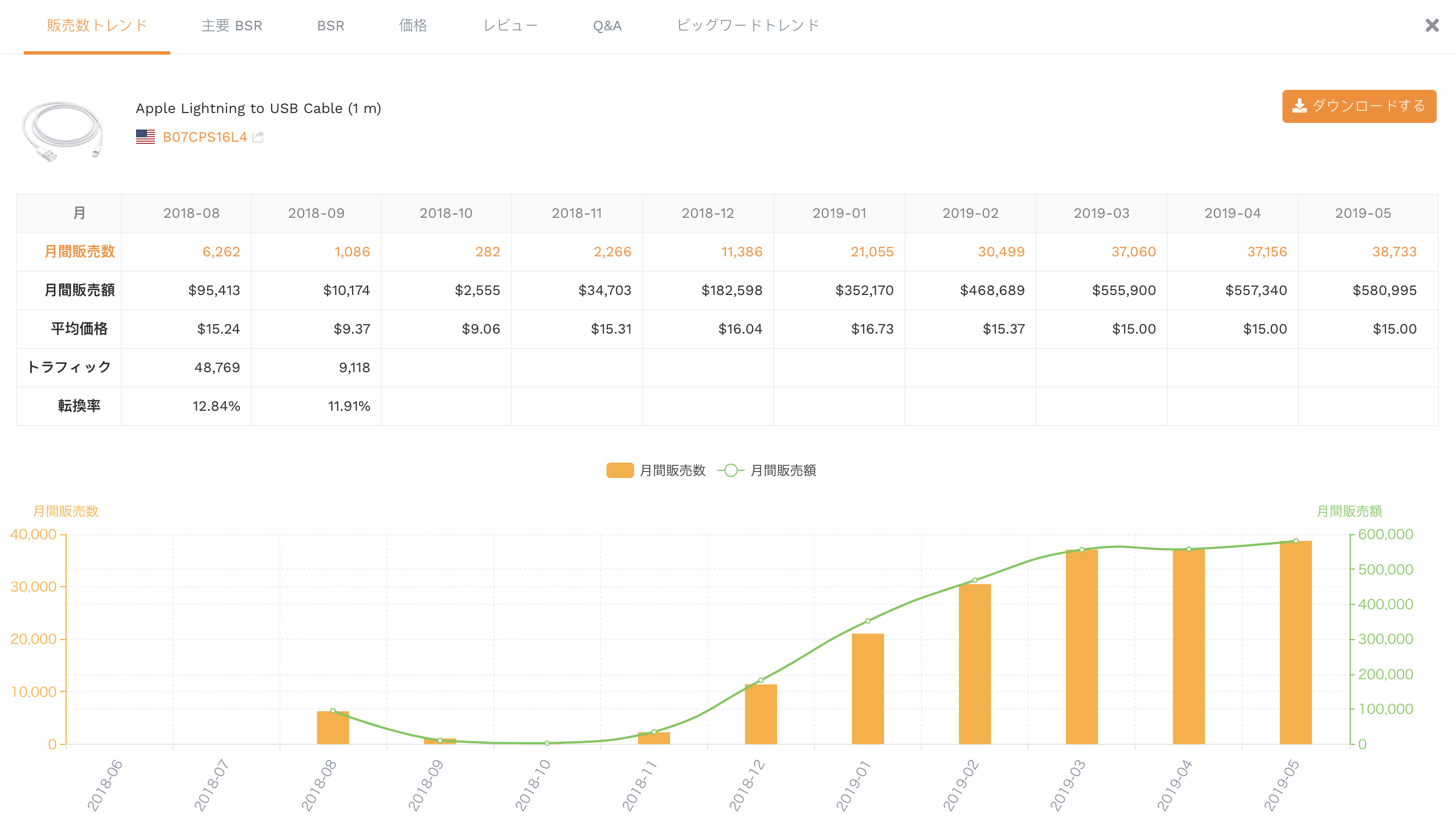
6 右側のグラフのアイコンをクリックすると、対象商品の過去の販売実績を確認することができます。
この商品は2018年8月から販売開始したので、出品日までの販売実績をチェックすることができます。
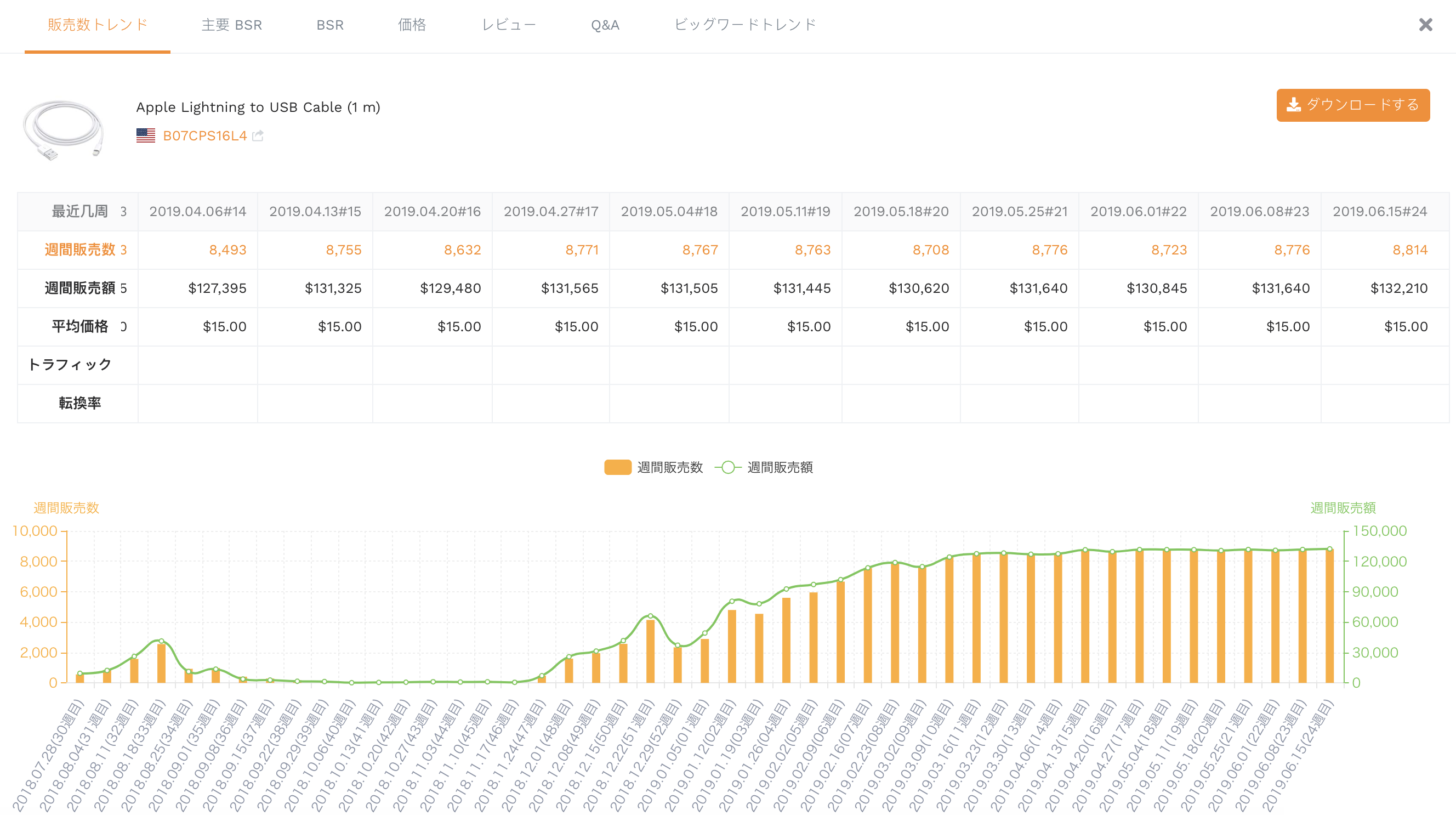
7 右上の「週間販売数」ボタンをクリックすると、もっと詳しい販売データを確認することができます。
この商品の週間販売数は上昇し続けて、三月上旬から週間販売数が安定する状況となることが判断できます。
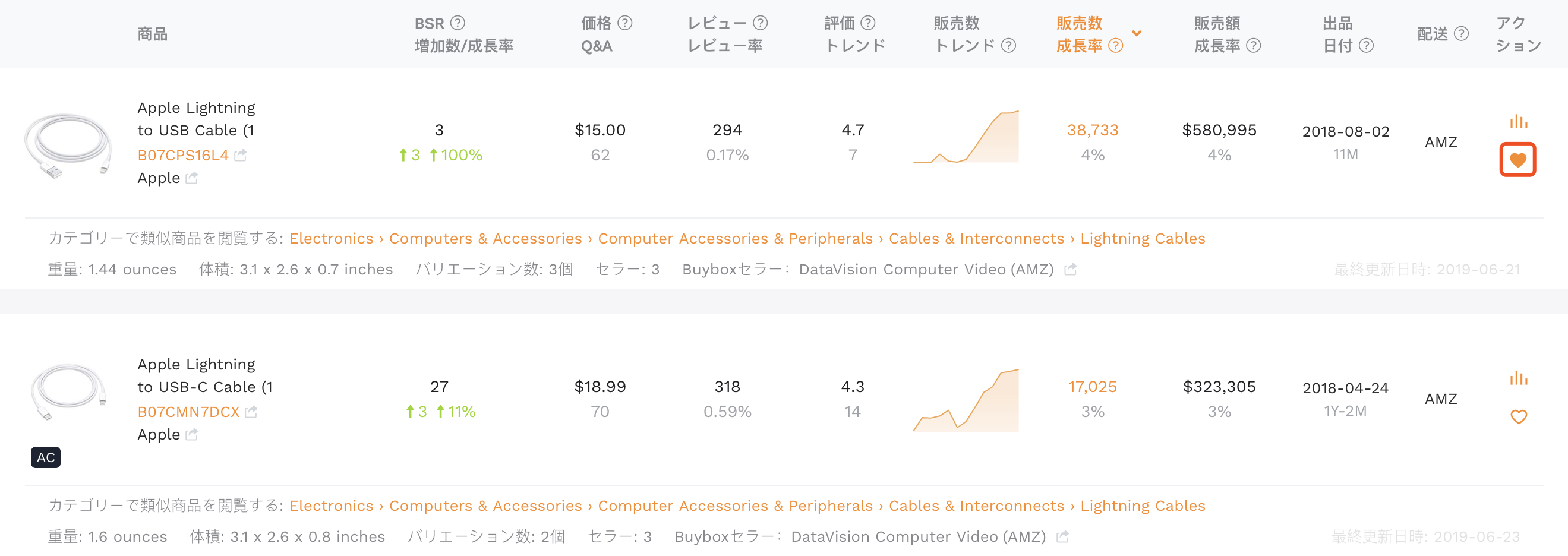
8 気になる商品があれば、「❤」のアイコンをクリックすると、「モニタリングスプライト」へ登録できます。モニタリング項目として追加することができます。
「モニタリングスプライト」機能を使うことで、追加した商品のBSR、価格、販売数の動向を追跡することができます。
(二)「商品リサーチ」機能による商品リサーチ
1 売れる商品をリサーチしてみましょう。
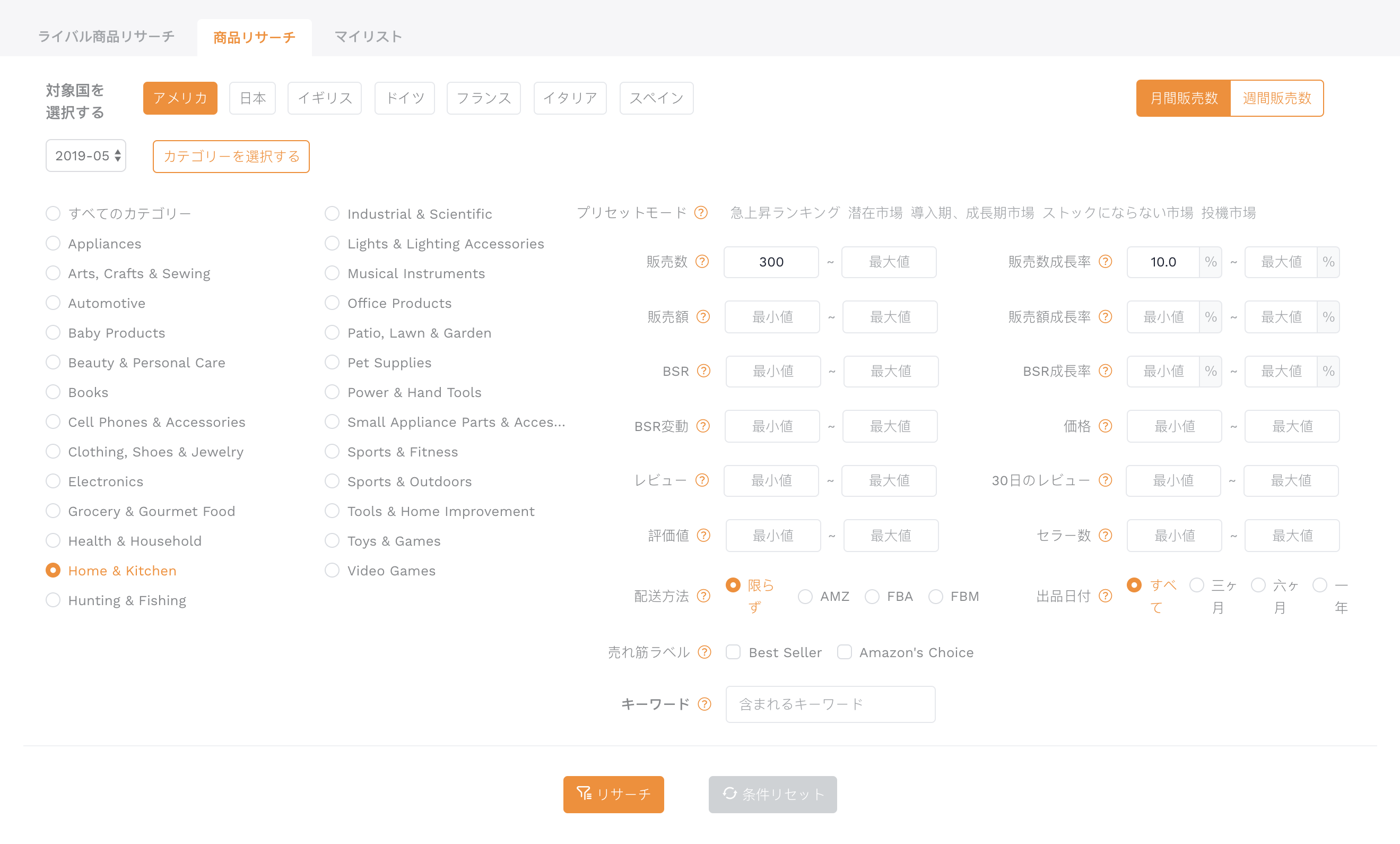
検索条件:「販売数>300、販売数成長率>10%、出品日付:六ヶ月、カテゴリ:Home & Kitchen」を設定して、「リサーチ」機能をクリックします。
2 1~3秒たて、設定済みの条件において、結果が表示されます。
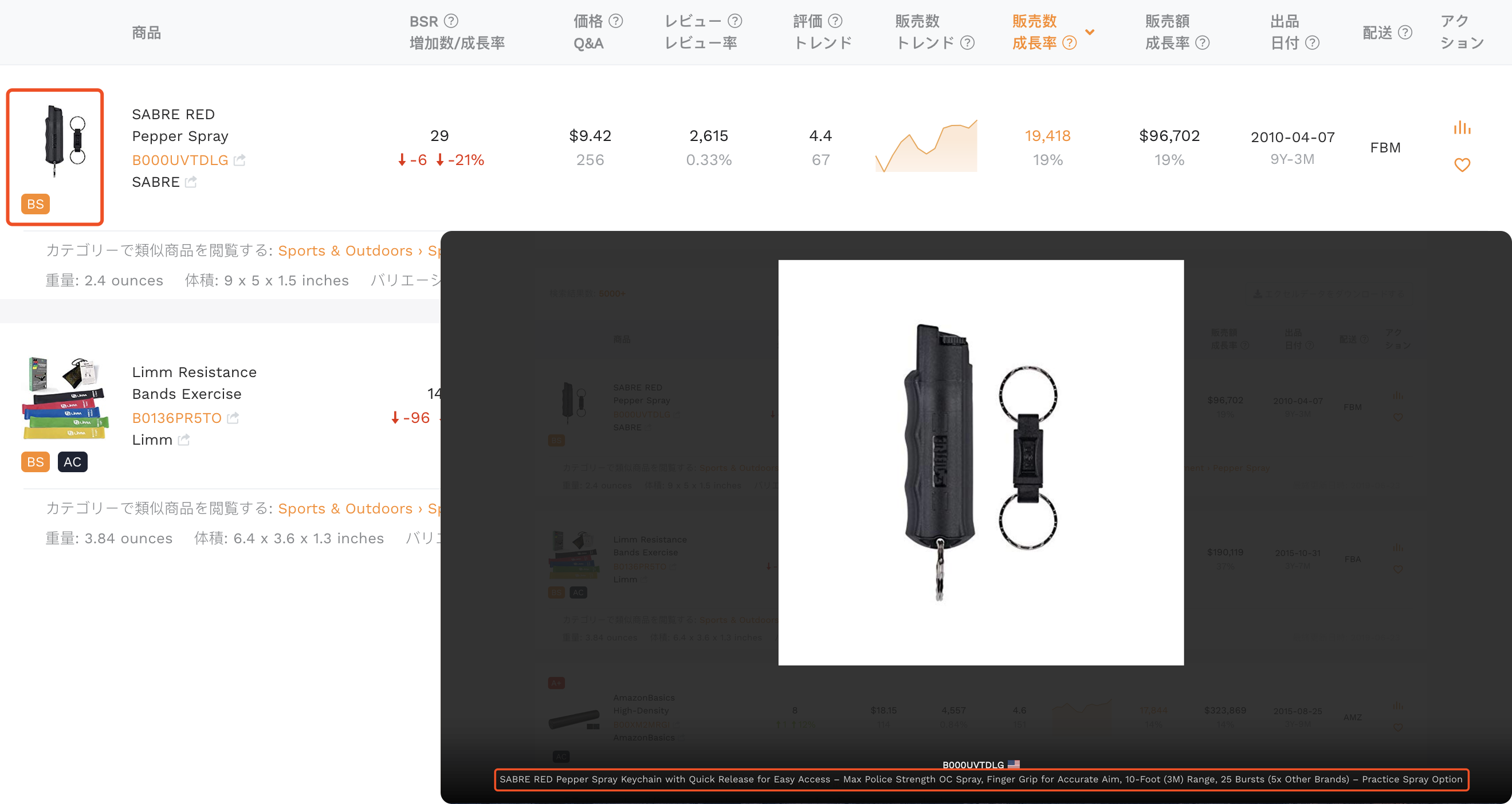
- 結果ページを閲覧する際には、商品の画像をクリックすると、画像を拡大表示することができます。
- 気になる商品があれば、ASINの隣のリンクのアイコンをクリックすると、商品ページへ移動し、アマゾンで商品を閲覧することができます。
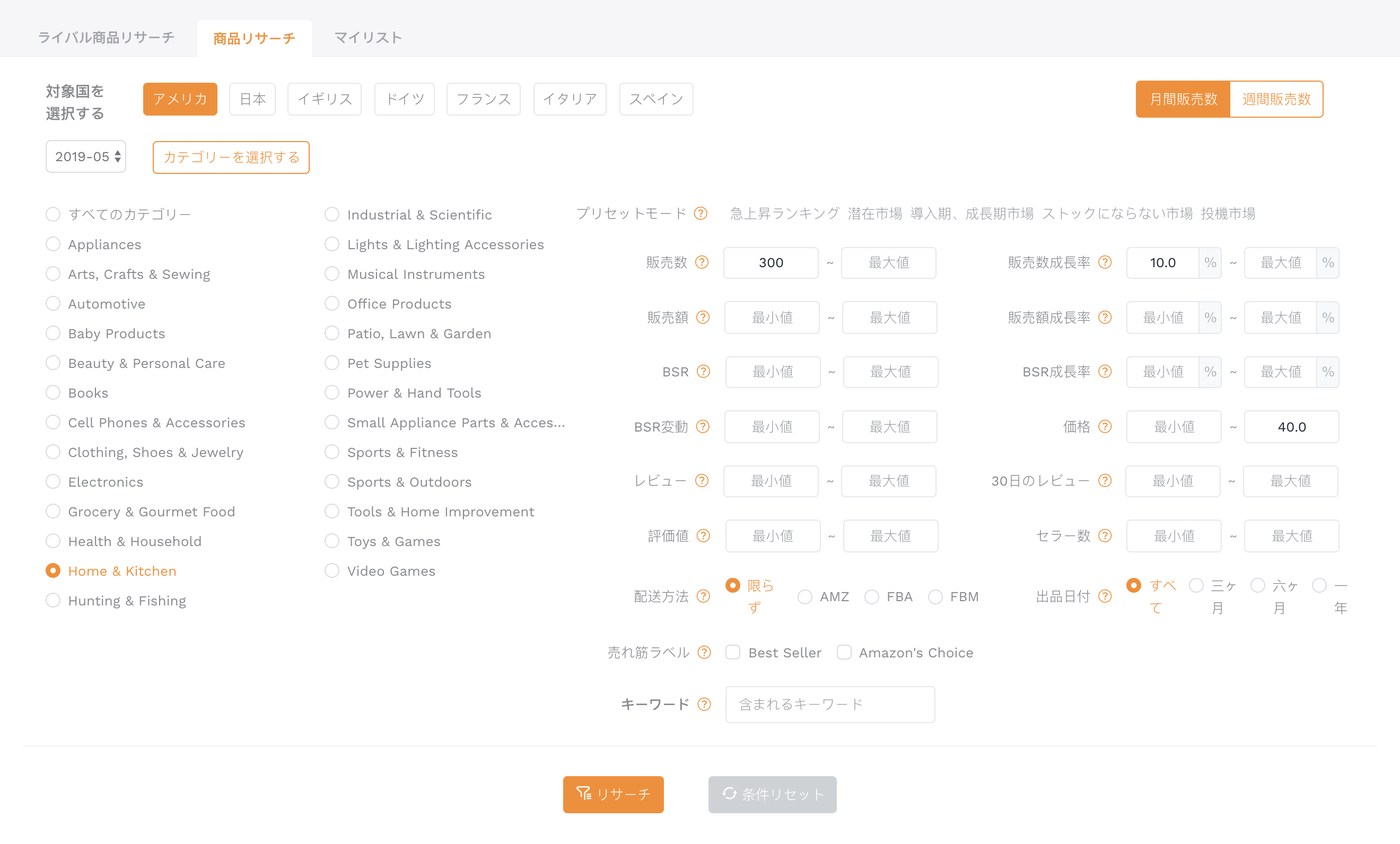
3 検索結果数が多い場合には、フィルタリング機能を活用して条件を絞っていくことで表示数を減らしていくこともできます。
「セラーの資金力によって扱える商品は異なる」というのが物販の常識です。ですが、この機能を使えば、それぞれのセラーの資金の状況にあった商品をリサーチすることが可能になります。
4 右側のグラフのアイコンをクリックすると、対象商品の年間販売数推移、BSR動向、価格変動、Q&Aの変動などをチェックすることができます。
二、商品ページを最適化する
商品ページのキーワードがアマゾンのA9検索エンジンに検索されれば、バイヤーに検索されます。検索されるキーワードは関連性が高ければ高いほど、商品が検索結果の表示順位が高くなります。
ポイント:出品日より、最初の2~3か月間は、アマゾンシステムより新規商品に検索ボリュームを惹きつけてくれる短期支援がありますので、商品登録をする前に、商品ページの最適化を行うことが必要です。
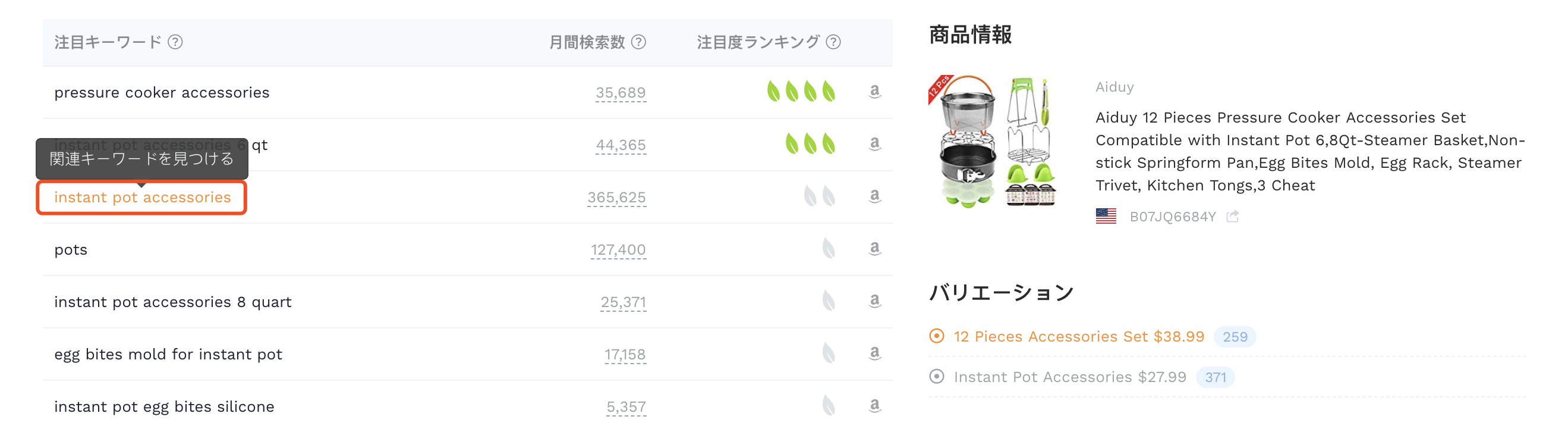
「キーワード逆引きリサーチ」機能を使って、ライバル商品の注目キーワードをリサーチする
「キーワード逆引きリサーチ」機能のページを開きます。
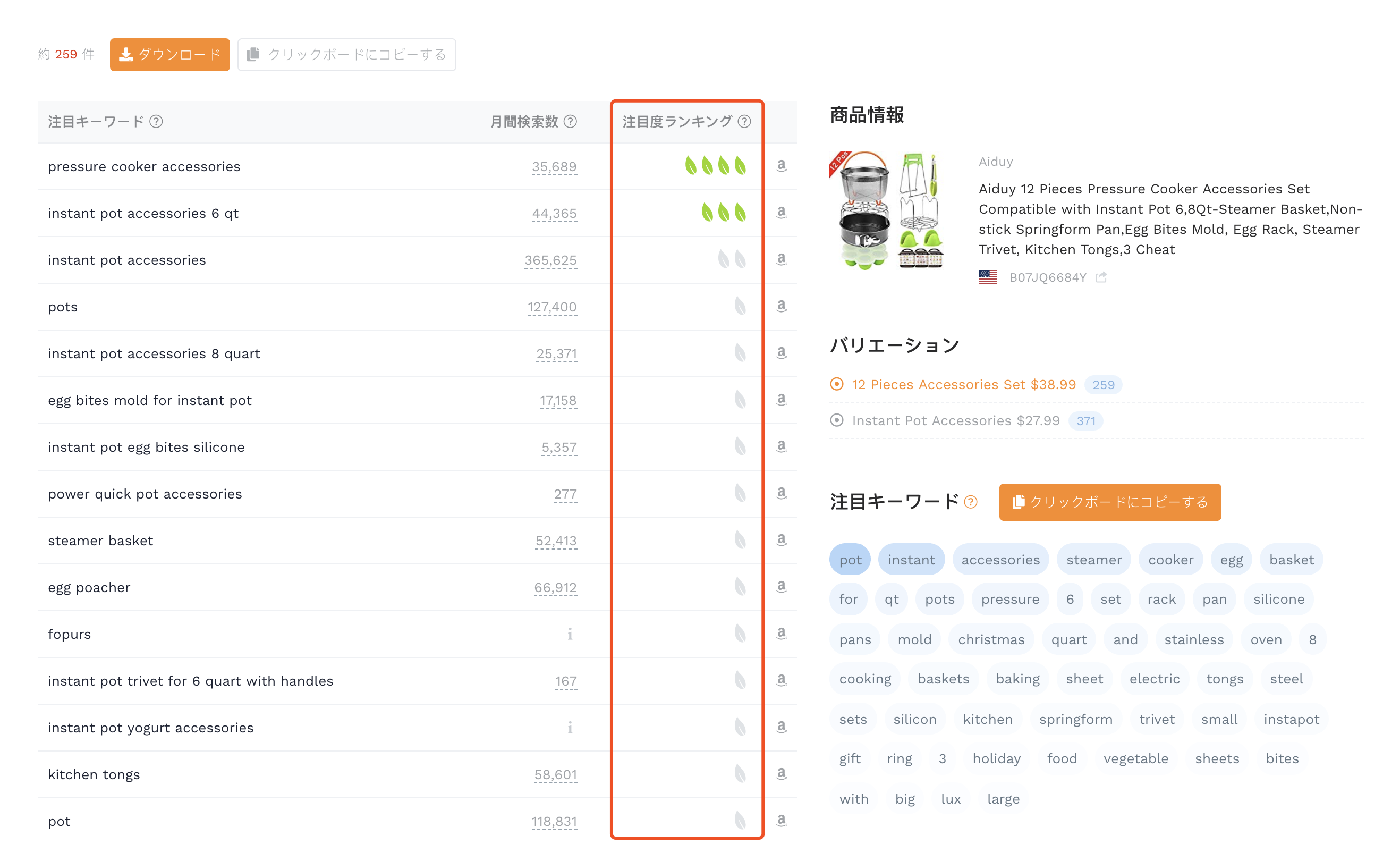
ASINコード「B07JQ6684Y」を入力して、「人気キーワードを逆引きリサーチ」ボタンをクリックします。
2 1~3秒たて、対象ASINの注目キーワードが表示されます。
おすすめ:ライバル商品を10個ぐらい選定して、逆引きリサーチ機能を活用し、人気キーワードを分析することをお勧めします。
3 ワンクリックで、ライバル商品の注目キーワードの関連キーワードをチェックすることもできます。
「instant pot accessories」を例として、このキーワードをクリックすると、「キーワードマイニング」機能のページへ移動して、検索結果を閲覧することができます。
- 「キーワードマイニング」機能で取得できるのはキーワード及び検索数、検索数トレンド、販売数、転換率などの情報です。
- この情報を使うことで、自らの商品ページの最適化、PPC広告最適化をすることができます。
サポート情報
ご利用中に何かご質問がございましたら、マウスを疑問符(?)に移動して、あるいは右上の「「初心者ガイドとFAQ」」ボタンをクリックして、説明内容や補足説明が表示されます。
もしくは、画面の右下の緑のアイコンをクリックして、オンラインサービスセンターにお問い合わせください。
📝 2020年9月訂正
セラースプライトが現時点で収集しているデータは商品のすべてのコメントであるため、指標の「レビュー数」を「評価数(ratings)」、「レビュー率」を「評価率」に変わりました。
📌 レビュー数:リアルコメント(Verified Purchase)
📌 評価数:すべてのコメント(直接の評価、Verified Purchase、直接星をつける)を含みます。