本記事では、導入方法から実践的な使い方までを体系的に整理し、初心者でも迷いにくい形で解説します。
Web版との違い、検索結果ページでの見方、商品ページでの活用法までまとめて把握できますので、ぜひ最後まで読んでお役立てください。
セラースプライト拡張機能とは?
出典:セラースプライト・ホームページ・拡張機能
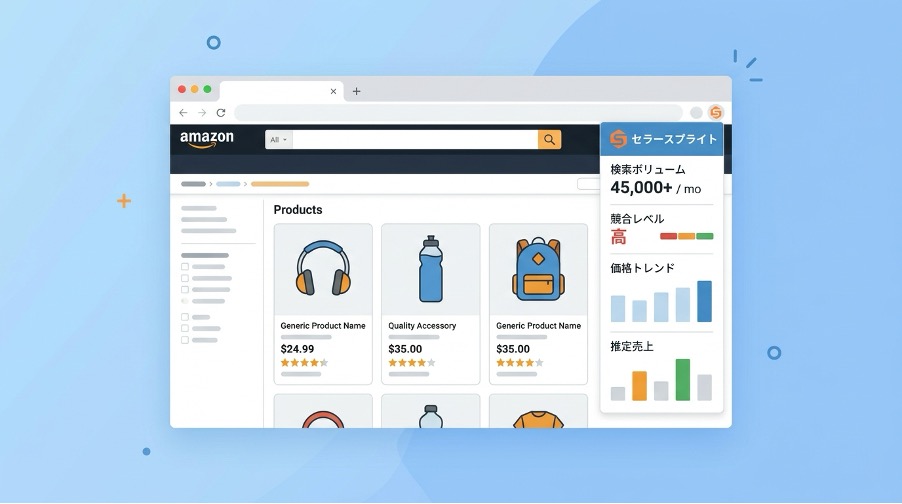
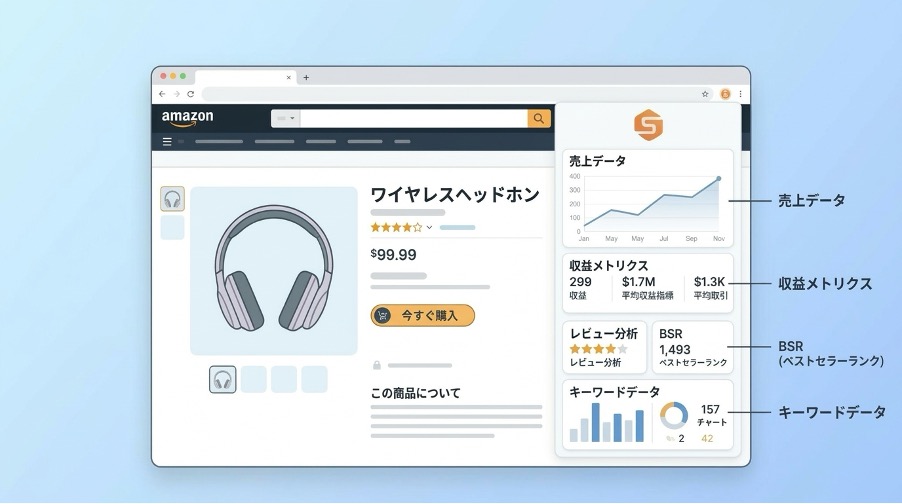
セラースプライト拡張機能は、Amazonを閲覧しながら、その場で商品データやキーワード情報を確認できるリサーチ補助ツールです。
商品選定はWeb版、日々のAmazon運営は拡張機能という役割分担による実務導線の良さが大きな魅力になっています。まずは、できること・Web版との違い・向いている人を整理しますので、導入前に全体像をつかんでください。
セラースプライト拡張機能でできること
セラースプライト拡張機能の最大の特長は、Amazonの検索結果ページや商品詳細ページから、必要なデータへすぐアクセスできる点にあります。実務目線で見ると、できることは大きく以下の3つに分けられます。
🔍
商品リサーチ
検索結果やカテゴリ一覧から売れ筋や競争状況を把握する
🔑
キーワード調査
商品ページから流入語や関連語を確認し、タイトル・広告設計へつなげる
📈
改善分析
レビューや順位推移を踏まえてListingの弱点を洗い出す
このように単なる情報閲覧ツールではなく、判断材料を即座に出せる点が、多くのAmazonセラーに支持される理由といえるでしょう。
Web版との違いと使い分け
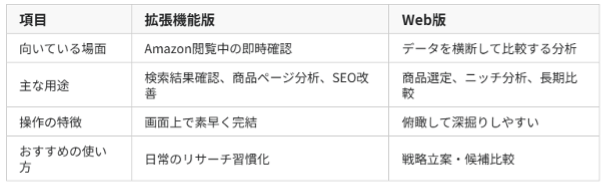
セラースプライトは、Web版と拡張機能版の両方を提供しています。拡張機能版はWeb版機能の80%を含んでおり、ChromeだけでなくEdge・Safari・Firefoxにも対応しています。
結論から言えば、日常の現場判断は拡張機能、俯瞰的な戦略設計はWeb版と考えると使い分けしやすくなります。
両方を対立させるのではなく、Web版で方向性を定め、拡張機能で現場判断を高速化する発想がもっとも実践的です。
どんなAmazonセラーに向いているか
セラースプライト拡張機能は、特に「Amazon上で見た情報を、その場で数字に変えて判断したい人」に向いています。具体的には、次のようなタイプと相性が良好です。
- 新規参入前に市場の温度感をつかみたい初心者
- OEMや自社ブランドでListing改善を進めたい中級者
- 競合ASINの流入キーワードを追いたい広告担当者
- レビューや順位変動を見ながら改善仮説を立てたい運用担当
- 商品リサーチを外注化する前に判断基準を固めたい事業者
セラースプライト拡張機能の導入方法
セラースプライト拡張機能は比較的インストールしやすい一方、最初に「どこから開くのか」「何を見ればよいのか」が分からず止まるケースもあります。ここでは、インストール、ログイン、起動、初期画面の見方までを順番に整理します。
Chrome拡張機能のインストール手順
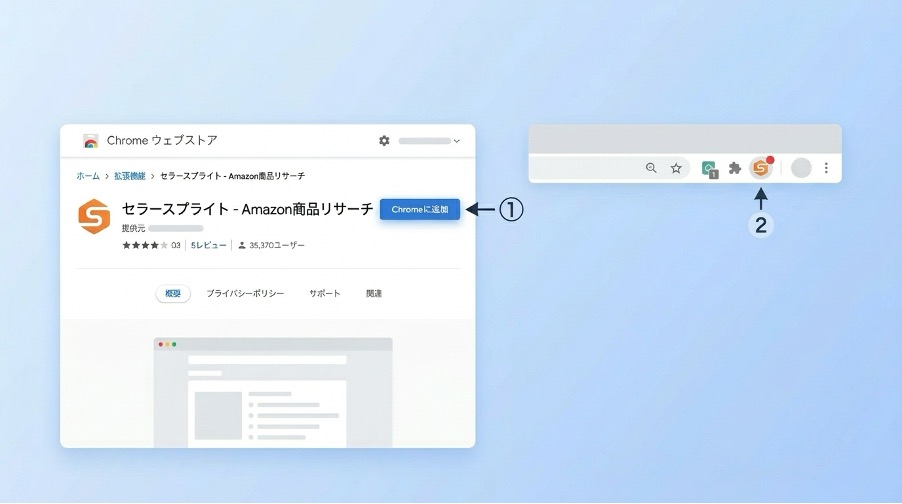
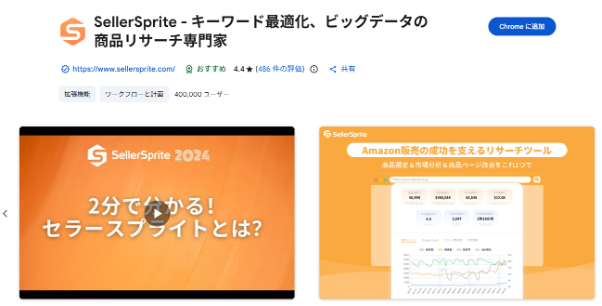
ChromeでセラースプライトChrome拡張機能を使う場合、導入の流れはシンプルです。Chrome Web Storeで「SellerSprite」を開き、右上の「Chromeに追加」をクリックするだけです。
出典:chromeウェブストア・SellerSprite
初めて導入するなら、次の順序で進めると迷いません。
- 公式の「ダウンロード案内ページ」を開く
- Chrome Web Storeへ移動する
- 「Chromeに追加」を選択する
- 拡張機能をブラウザに追加する
- 追加後、右上の拡張機能一覧に表示されることを確認する
ログイン方法と起動方法
インストール後は、ブラウザ右上にあるセラースプライト拡張機能のアイコンをクリックしてアカウントにログインします。Amazonのページを開いた状態で、都度そのアイコンから必要な機能へ入る流れが基本になります。
💡 ページごとの役割の違い
- 検索結果ページ:市場全体をざっと把握しやすい
- 商品ページ:ASIN単位の詳細分析が得意
最初に確認したい画面の見方と基本設定
拡張機能を入れた直後は、「どの画面で、どの情報を優先して見るか」を決めておくことが大切です。導入初日に確認したいのは、クイックプレビュー、市場分析、商品リサーチ、キーワード系機能の4つです。
- 検索結果でクイックプレビューが見られるか
- 市場分析の入口が表示されるか
- 商品ページでASINベースの機能が起動するか
- キーワード逆引きやマイニングへ遷移できるか
重要なのは、情報の多さよりも、見る順番を固定することです。「売れ筋感→競争度→流入語→レビュー傾向」の順で毎回見ると、判断がブレにくくなります。
検索結果ページでの使い方
セラースプライト拡張機能の便利さがもっとも分かりやすいのが、Amazonの検索結果ページです。この段階で市場の温度感、競合の強さ、売れ筋の傾向をざっくり把握できれば、無駄な深掘りを減らせます。
クイックプレビューで売れ筋商品を見極める
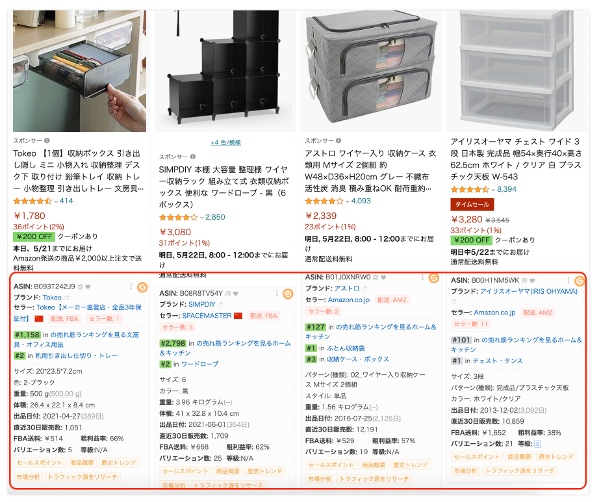
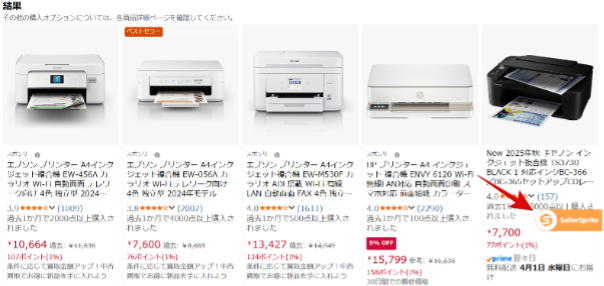
クイックプレビューは、検索結果画面で各商品のおおまかな状況をすばやく把握するのに役立つ機能です。Amazon一覧画面上で必要な商品情報を確認できる点が大きな特徴です。
出典:拡張機能ご利用ガイド・クイックプレビュー
- 上位表示商品の価格帯は集中しているか
- レビュー数が極端に多い商品ばかりか
- 新規参入でも勝負できそうな余地があるか
- 類似商品が多すぎて差別化しにくくないか
市場分析で参入難易度を判断する
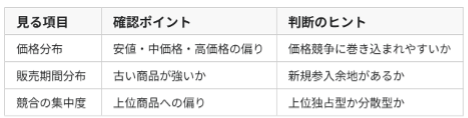
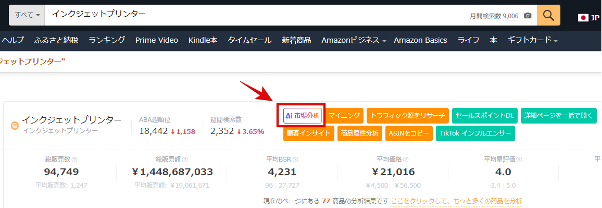
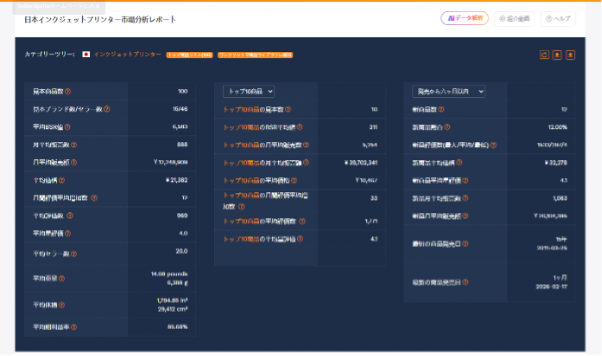
市場分析は、Amazonの検索結果やBSRベストセラーページをもとに、上位100商品を見本データとして市場全体を把握できる機能です。需給の大きさ、市場容量、競争の程度などを16以上の指標で参入難易度を確認できます。
例えば、「インクジェットプリンター」で見てみましょう。検索結果の「市場分析」ボタンをクリックすることで、1〜2分で見本データを作成してくれます。
📊 分析ポイント(インクジェットプリンター例)
① 価格分布:上位100商品の平均価格21,382円に対し、トップ10の平均価格は10,467円。低スペック商品が売れており、価格競争が厳しい。
② 販売期間の分布:新商品の割合が12%。長く売れ続ける定番商品が強いため、高単価・業務用での差別化が必要。
③ 競合の集中度:上位100商品の月平均販売数888に対し、トップ10は5,254と約6倍の差。一部商品が市場を引っ張っており競合は厳しい。
商品リサーチで販売個数・売上の目安を確認する
検索結果ページで候補商品を絞ったら、次に見たいのが売上です。商品リサーチ機能を使うことで、現在のページ上の商品の詳細データをワンクリックで取得できます。
- 上位数商品の売上規模に偏りがあるか
- 1位だけ突出し、2位以下が弱くないか
- 自分が狙う価格帯の商品は十分売れているか
- 売れていてもレビュー競争が過剰でないか
商品ページでの使い方
検索結果ページで市場を見たあとは、商品ページで1ASINごとの解像度を上げる段階に入ります。セラースプライト拡張機能の真価は、この商品ページ分析にあります。
キーワード逆引きリサーチで流入語を調べる
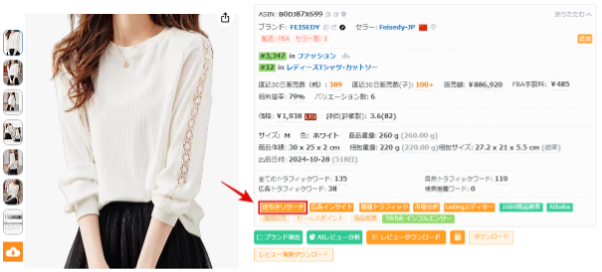
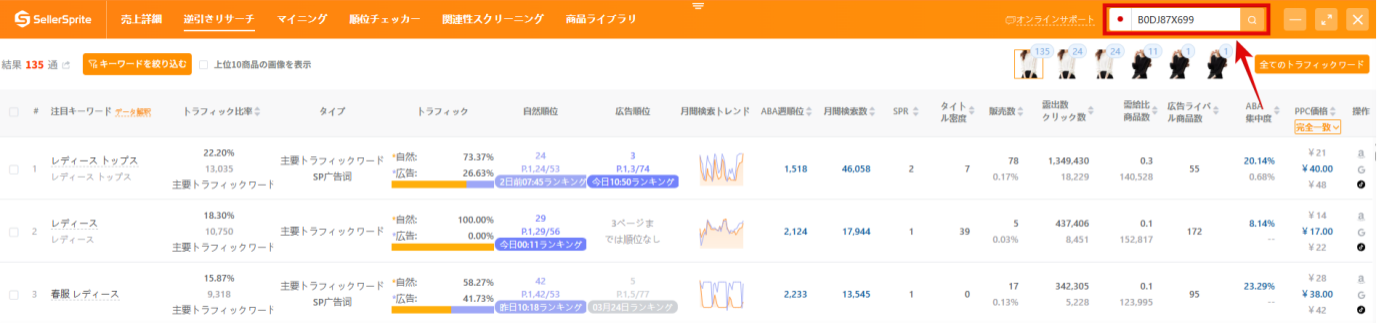
キーワード逆引きリサーチは、競合ASINがどのような検索語で流入を得ているかを把握するための代表機能です。
- 競合が取れていて自社が未対策の語
- 自社も対策済みだが順位が弱い語
- 広告で先にテストしたい語
- 関連性は高いが競争が強すぎる語
キーワードマイニングで狙うべき語句を広げる
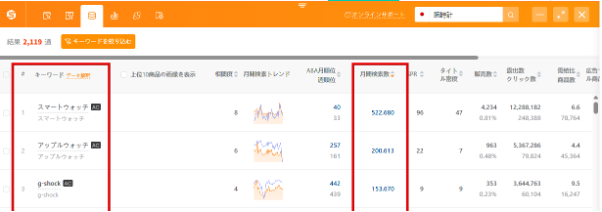
キーワードマイニングは、主軸キーワードから関連語を広げ、より多面的に需要を捉えるための機能です。顧客がどんな切り口で商品を探しているかを広げて理解することに価値があります。
- 主軸キーワードを起点に関連語を抽出する
- 関連語を用途・属性・悩み別に分類する
- 重要度の高い語をタイトル・箇条書き・説明文に配分する
- 広告テストで反応を見ながら残す語を絞る
Keepa拡張機能代替・レビュー分析・順位チェックをSEO改善に活かす
- Keepa拡張機能代替:ライバル商品の成長過程と市場戦略を分析できる
- AIレビュー分析:商品ページから分析レポートの作成が可能
- キーワード順位チェッカー:ユーザーの検索行為を模した形でASINのキーワード順位を調べる
この3機能をSEO改善に使うなら、下記の順番で見るのがおすすめです。
- Keepa拡張機能代替:競合の伸び方や価格変動を確認する
- AIレビュー分析:顧客の本音から訴求文を見直す
- キーワード順位チェッカー:改善後の検索順位を検証する
データを見るだけでは不十分です。「仮説→修正→検証」まで回して初めて成果につながるのです。セラースプライト拡張機能は、商品ページにおけるSEO改善のPDCAを回しやすい設計になっています。
まとめ
セラースプライト拡張機能は、Amazon上で商品リサーチ、競合分析、キーワード調査、SEO改善をまとめて進めたいセラーにとって、非常に実践的なツールです。
検索結果ページではクイックプレビューや市場分析で参入余地を見極め、商品ページでは逆引きリサーチ、キーワードマイニング、レビュー分析、順位チェックで改善の精度を高められます。
大切なのは、機能を全部使うことではなく、自分の判断順を決めて習慣化することです。
まずはインストール後に、検索結果→商品ページ→改善検証の流れを1セット体験してみてください。そこから日々のリサーチ速度と判断の質が、着実に変わっていくはずです。
セラースプライト(SellerSprite) 編集部
Amazon外部サービスプロバイダー(Amazon SPN)として、Amazon市場向けのリサーチツールを提供している私たちは、日々変化するAmazon市場において、セラーの皆様が抱える「何が売れるのか?」「どうすれば利益を出せるのか?」という悩みを解決するための情報を発信しています。
私たちは単なるツールの提供者ではなく、伴走型パートナーとしてセラー様と一緒に成長しようと考えています。
EC事業者やこれから物販ビジネスを始める方に向けて、実用的な情報をお届けしています。